みなさんAlteryxのレポーティングツールを使っているでしょうか?今回は、レポートテキストツールのTipsです。
といっても、今回はAlteryx DesignerのTipsというより、一般的な話です。出力したものをどう活用するか、というお話です。
レンダリングツールによるHTML出力について
Designerのレポーティングカテゴリのレンダリングツールは、様々なレポート形式の出力を行う機能です。この中で、HTML形式にも出力することができますが、この出力は、実は有用な使い方ができます。
HTMLなのでそのまま社内のポータルなどにIFrameで組み込むことが可能なのです。
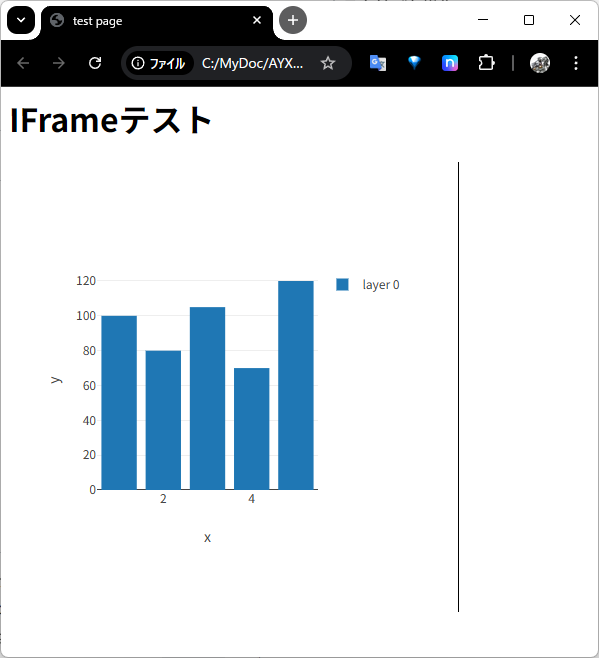
例えば、以下のようなHTMLファイルを作るとします(手書きでエディタでさくっと作ったものです)。Alteryxで作ったhtmlファイルは赤色のソース部分に記述していますが、水色の部分と赤色の部分をコピペして、赤色のところを書き換えればさくっと埋め込みが可能です。
<html>
<head>
<title>test page</title>
<style>
iframe {
  border: 0px solid black;
}
</style>
</head>
<body>
<h1>IFrameテスト</h1>
<iframe
  id="testFrame"
  title="Inline Frame Example"
  width="450"
  height="450"
  src="interactive_chart.html">
</iframe>

</body>
</html>
この場合、インタラクティブチャートツールで作ったチャートはインタラクティブに操作も可能です。BIツールを使わなくても単純な表示だけならこれだけで事足ります。
これ以上はHTMLの使い方になってくるので、HTML上の体裁をきれいにするのはChatGPTなどに聞いていただければいい感じで教えてくれると思います。
ちなみに、インタラクティブチャートツールで呼び出しているスクリプトはalteryxの方から取得しているのですが、そこそこ容量あるので(1MBytes以上)社内のWEBサーバーに組み込むのであれば、近いところに保存し、そちらを呼び出すようにした方が表示が軽快になるのでおすすめです。
まとめ
- Designerのレンダリングツールで出力したHTML形式のファイルを社内のポータルなどに組み込む方法をご紹介しました。

コメント