AlteryxのTipsを不定期にお届けしている週間(?)AlteryxTipsです。
今回はAlteryxのレポーティング系ツールの全体感について解説したいと思います。レポーティング系のツールを使っていると、慣れてしまうとあまり気にならなくなってくるのですが、あまり慣れてない人にとっては聞いたことがない用語や一般的ではない名称のファイルや仕様があるため戸惑うことも多いかと思います。そのため、レポーティング系ツールの全体感を改めて整理したいと思います。
ちなみに、レポートとして出す場合にExcelでフォーマットが決まっていてそこに落とし込みたいというケースもあるかと思いますが、その場合はデータ出力ツールを使って行う必要があります。今回は、あくまでレポーティングカテゴリのツールを使う場合について解説をします。
Alteryxのレポーティングツールってどのようなものなの?
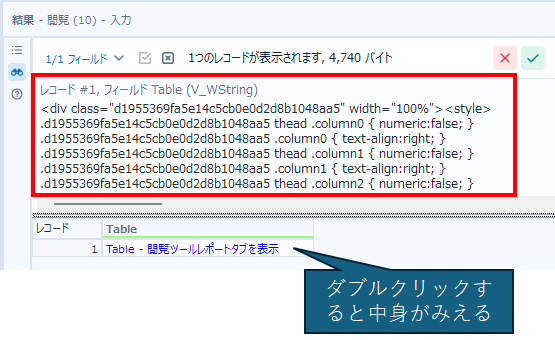
Alteryx内でレポートを作成する場合、レポートカテゴリのツールを使って作成します。Alteryxのレポーティングカテゴリのツールを使うと、レポートスニペットと呼ばれるレポートの部品ができあがります。このレポートスニペットは、PCXMLという独自フォーマットに沿って作られたテキストデータです。基本的にはXML形式なので中を覗くことが可能です。
レポートの作り方
レポートの部品、すなわちレポートスニペットを作るには、テーブルツール、レポートテキストツール、画像ツール、インタラクティブチャートツールなどを使います。それらのレポートの部品を作ったあとは、レイアウトツールやオーバーレイツールなどのレポートのレイアウトを決めるためのツールを使ってレポートスニペットを配置していきます。
最終的にはレンダリングツールを使って、PDF/Excel/Word/PowerPoint/PNG/HTMLなどの形式として出力を行います。出力時に選べるComposerファイルというのは、レポートスニペットをそのままXML形式で出力するオプションです。Alteryx ServerでComposerファイルに出力する設定にしておけば、好きな形式でユーザーがダウンロードすることができます。
Alteryxのレポーティング機能の特徴
BIツールと比較すると、ドラッグ&ドロップでグラフを書いたりするわけではなく、アイコン(ツール)をおいて配置して、を繰り返すため比較的冗長ではありますが、慣れてくるとそれほど苦ではないかと思います。ただ、洗練されたデザインのレポートを作るのは、若干難しいように思います。色々と細かく設定はできますが、きれいなテンプレートがあるわけでもないので、それなりに自分なりの作り込みが必要になります。とはいえ、固定的かつ実務的なものを作成するには十分かと思います。正直、レポーティングができるツールで、設定が面倒じゃないもの、というものはほとんどありません。欲しいものを作りたいなら、ある程度手間をかける、というのはレポーティングの宿命かと思います。
しかしながら、このレポーティングツールを使ってレポートが作れるというのは、Alteryx内でレポート作成が完結できる、ということであり、BIツールを使わないというモチベーションになるかと思います。
改めて言葉の説明
レポートスニペット
レポートの部品、という意味で良いかと思います。スニペットは、断片とか切れ端、という意味になります。ここでは、レポーティングカテゴリのツールで作成した時に、出力が青文字に変わると思いますが、この状態がレポートスニペットです。
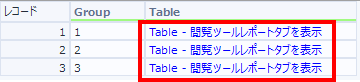
この状態になると、閲覧ツールを使うことで、レポートとして中身を見ることができます。
PCXML
一説にはPopChart XMLの略と言われていますが、Alteryx独自のXMLベースの形式です。HTMLをベースにしているようですが、結構タグの中身は異なっており、よく使われるHTMLタグが使えなかったりするので要注意です。
「PCXML」という言葉自体は、あまり出てこないのですが、レポートテキストツールではがっつりPCXMLという言葉が出てきます。これを見ると、「なんじゃらほい?」と思う方が多いかと思います。
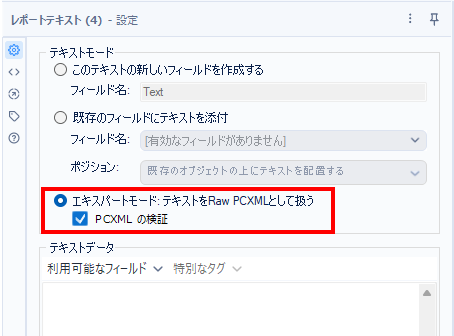
「Raw PCXML」というのは、生のPCXML形式という意味ですが、PCXML形式のタグを用いてレポートテキストツール内にコンテンツを書く、という意味になります。PCXML形式の検証にチェックを入れておくと、入力内容がPCXMLとして扱えるものかどうか検証をしてくれるため、誤ったタグなどが使われているとエラーとして検知してくれます。
ただ、PCXMLの仕様はAlteryxのドキュメントを探してもどこにも書かれていないため、独自になんとかする必要があります。基本的にはテーブルツールなどの各ツールは問題なくPCXML形式で出力してくれるため、このオプションを意識しないといけないケースはまれです。少なくともGUIでできる範囲で対応するなら、このオプションを意識する必要はありません。
コンポーザーファイル(Composer file)
PCXML形式をそのままファイルとして出力するオプションです。つまり、基本的には独自形式、ということになります。レンダリングツールで出力する際にはこれを意識する必要があるかもしれません。Alteryx Serverを使う場合、コンポーザーファイルで出力にしておくと、ユーザー側で好きなフォーマットでレポートをダウンロードできるオプションが使えるので少し特殊な形式となっています。
各ツールでできること
レポーティングカテゴリのツールは、様々なものがありますが、基本的にレポートスニペットを作成するツール(テーブル、レポートテキストなど)、レイアウトを行うツール(レイアウト、オーバーレイ)、補助ツール(レポートヘッダ、フッタなど)、レポートとして出力するツール(レンダリング、Eメール)の4種類に分かれています。
流れとしては以下のようになります。

出力ファイルとレイアウト
レンダリングツールで出力できる形式は、以下のとおりです。
- HTML
- コンポーザー(PCXML形式ファイル)
- RTF(リッチテキストドキュメント)
- Word2007(docx)
- Excel2007(xlsx)
- MHTML(Microsoft独自のHTML)
- PowerPoint2007(pptx)
- PNG(PNG形式の画像ファイル)
これらは大きく分けると、HTML系とドキュメント系に分けられます
- HTML系
- HTML
- MHTML
- コンポーザー
- ドキュメント系
- RTF
- Word2007
- Excel2007
- PowerPoint2007
- PNG画像
一見、作ったレポートはどの形式でも好きに出せると思ってしまいがちですが、例えばヘッダーやフッターをつける、というオプションはHTML系のファイルでは利用できません(オプション自体は普通に有効にできますが、機能しません。機能だけしないので、非常にまぎらわしいのです)。まぁ、HTMLには当然ページの概念がないのでヘッダもフッタも関係ない、という話です。
各ファイルの制限
ということで、各ファイル形式にて、どのような制限があるか軽く触れたいと思います。
HTML系のファイルの場合、レポートテキストツールでhtmlpassthrought関数で通したものもそのまま表示することができます。また、インタラクティブチャートツールの結果のインタラクティブ性もそのまま利用できます。一方で、ドキュメント系のツールは、htmlpassthrought関数を通した時に、対応していないHTMLタグがある場合表示が壊れることがあります。インタラクティブチャートツールの結果も、画像としてしか利用できません。
また、Excelで出力する場合、テーブルの横幅指定が効きません。
ヘッダー、フッターについても、ファイル形式によっては「最初のページにヘッダーとフッターを表示する」オプションが有効なものと効かないものがあるのでご注意ください。ページという概念があるファイル形式のみ有効です。
それぞれの出力形式ごとに癖があるので気をつけましょう。基本的には、出力形式を先に決め、そこに合わせこむようにレポートスニペットを作成し、レイアウトしていくことをおすすめします。HTML系のファイルに出力する場合はあまり気にせず作ってしまって大丈夫かと思いますが、ドキュメント系の場合はファイル形式を最初から決めてください。といっても、PDF/Word/RTFは互換性がありますし、Excel、PowerPoint、PNGはそれぞれ個別に作り込む形になります。
PNG形式については、出力時のサイズがピクセル指定ではないのでご注意ください。また、コンテンツサイズが用紙サイズより大きい場合は自動で縮小できますが、用紙サイズに合わせるように拡大されることはありません。
一応、「指定したサイズ(mm)÷25.4×96」という計算式で、ピクセルサイズが計算できます(96dpiの場合です)。
レンダリングツール(レポートの出力)の一番の癖は、ファイル形式によって適用されるオプションとそうでないオプションがあることです。なんどやってもうまくいかない、という時は、そもそもそのファイル形式には対応していない可能性も考慮してみてください(そしてたまにバグで動かないだけだったという恐ろしいオチもあったりします)。
レイアウトのやりかた
レイアウトは2つのツールしかありません。横もしくは縦にレポートスニペットを結合する「レイアウト」ツールと、レポートスニペットの重ね合わせをする「オーバーレイ」ツールです。
オーバーレイツールは、必ず背景となるレポートスニペットが必要となります。背景に置くレポートスニペットがない場合、空っぽのレポートテキストツールにレイアウトツールを組み合わせ、サイズ指定だけすることでダミーの背景として利用できます。
また、オーバーレイツールはレポートを9分割し、どこに配置するかといった大雑把な重ね合わせしかできないので、若干慣れるまで難しいかもしれません。
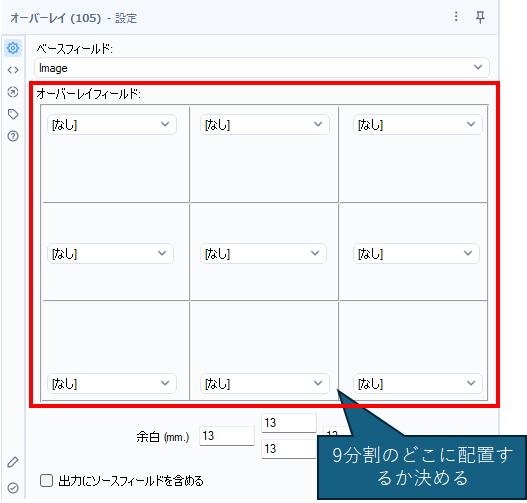
レイアウトツールは、複数のレポートスニペットを横もしくは縦方向に連結します。これを順番に繰り返すことで、複雑なレイアウトにも対応できます。
改めてレポーティングツールとどう向き合うか
レポーティングカテゴリのツールでできることをご紹介しましたが、ピクセル単位での調整は結構大変です。また、テーブルなどを凝ったデザインにしたり、インタラクティブチャートで複雑なチャートを描くのも結構大変です(もっとも、BIツールですら凝ったチャートは再現が難しいことがあります。この領域ではExcelの自由度に勝てるものはないかもしれません)。
これをフローにすると、以下のようになります。
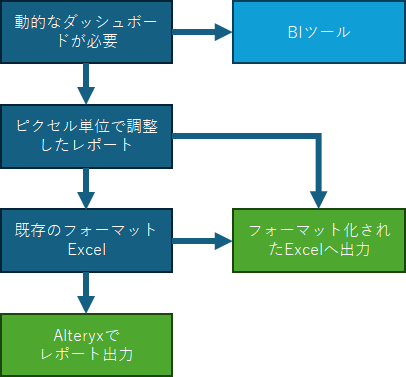
これらのことがやりたい場合は、フォーマット化されたExcelへの書き込みや、BIツールを使う、といった選択肢の方が向いていることがあります。特に、動的なダッシュボードを作成することはできないため、ダッシュボード用途であれば完全にBIツールを使った方が良いです。BIツールはデータ加工の領域はそれほど得意ではないため、AlteryxとBIツールでお互いに得意・不得意を補う、といった使い方が良いかと思います。
また、実際にレポーティングカテゴリのツールを使ってみると、思ったようにいかないこともあり、癖が強いと感じるかもしれません。いろいろなものをレポートに掲載したい、ということになると思った以上にツールの数が必要になります。
例えば、以下のワークフローは、実際にレポーティングしている部分の一部です(Workflow Documentationツールの一部です)。
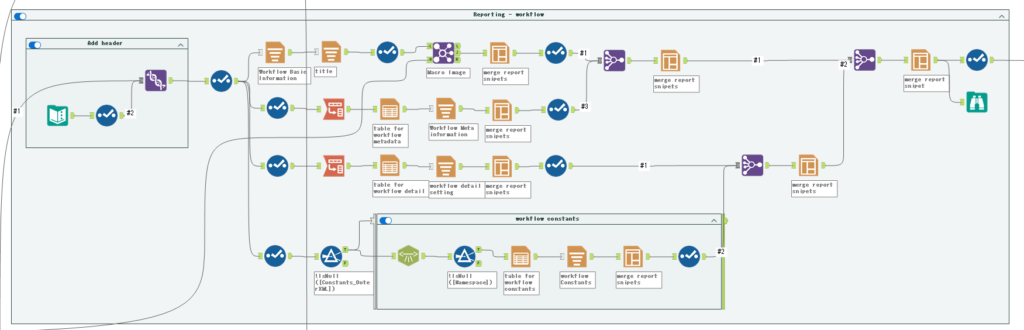
作ったレポートスニペットをレンダリングツールでまとめて、さらにそれをまたレンダリングツールでまとめて、、、というのを何度か繰り返してレポートが作成されていきます。
とはいえ、Alteryxのみでレポートを作り自動化できるのは結構楽です。ちょっとしたレポートならAlteryxのレポーティングカテゴリのツールで作ってみてはいかがでしょうか?
まとめ
- Alteryxのレポーティングカテゴリのツールの全体的な概要をご紹介しました
- 慣れていないかた向けに、当たり前のように使われている用語の説明を行いました
- レポーティングカテゴリのツールを使う流れを解説しました
- 最終的に出力するファイル形式によって動作するオプション、しないオプションがあることをご紹介しました
コメント